Tampilkan postingan dengan label jaringan. Tampilkan semua postingan

Kamis, 06 Desember 2012

 TCP / IP

TCP/IP (Transmission Control Protocol/Internet Protocol) Adalah standar komunikasi data yang digunakan oleh komunitas internet dalam proses tukar-menukar data dari satu komputer ke komputer lain di dalam jaringan Internet. Protokol ini tidaklah dapat berdiri sendiri, karena memang protokol ini berupa kumpulan protokol (protocol suite). Protokol ini juga merupakan protokol yang paling banyak digunakan saat ini. Data tersebut diimplementasikan dalam bentuk perangkat lunak (software) di sistem operasi. Istilah yang diberikan kepada perangkat lunak ini adalah TCP/IP stack


Protokol TCP/IP dikembangkan pada akhir dekade 1970-an hingga awal 1980-an sebagai sebuah protokol standar untuk menghubungkan komputer-komputer dan jaringan untuk membentuk sebuah jaringan yang luas (WAN). TCP/IP merupakan sebuah standar jaringan terbuka yang bersifat independen terhadap mekanisme transport jaringan fisik yang digunakan, sehingga dapat digunakan di mana saja. Protokol ini menggunakan skema pengalamatan yang sederhana yang disebut sebagai alamat IP (IP Address) yang mengizinkan hingga beberapa ratus juta komputer untuk dapat saling berhubungan satu sama lainnya di Internet. Protokol ini juga bersifat routable yang berarti protokol ini cocok untuk menghubungkan sistem-sistem berbeda (seperti Microsoft Windows dan keluarga UNIX) untuk membentuk jaringan yang heterogen.
Protokol TCP/IP selalu berevolusi seiring dengan waktu, mengingat semakin banyaknya kebutuhan terhadap jaringan komputer dan Internet. Pengembangan ini dilakukan oleh beberapa badan, seperti halnya Internet Society (ISOC), Internet Architecture Board (IAB), dan Internet Engineering Task Force (IETF). Macam-macam protokol yang berjalan di atas TCP/IP, skema pengalamatan, dan konsep TCP/IP didefinisikan dalam dokumen yang disebut sebagai Request for Comments (RFC) yang dikeluarkan oleh IETF.

TCP/IP merngimplemenasikan arsitektur berlapis yang terdiri atas empat lapis, di antaranya adalah :
  1.  Protokol lapisan aplikasi : bertanggung jawab untuk menyediakan akses kepada aplikasi terhadap layanan jaringan TCP/IP. Protokol ini mencakup protokol Dynamic Host Configuration Protocol (DHCP), Domain Name System (DNS), Hypertext Transfer Protocol (HTTP), File Transfer Protocol (FTP), Telnet, Simple Mail Transfer Protocol (SMTP), Simple Network Management Protocol (SNMP), dan masih banyak protokol lainnya. Dalam beberapa implementasi stack protokol, seperti halnya Microsoft TCP/IP, protokol-protokol lapisan aplikasi berinteraksi dengan menggunakan antarmuka Windows Sockets (Winsock) atau NetBIOS over TCP/IP (NetBT).
  2. Protokol lapisan antar-host : berguna untuk membuat komunikasi menggunakan sesi koneksi yang bersifat connection-oriented atau broadcast yang bersifat connectionless. Protokol dalam lapisan ini adalah Transmission Control Protocol (TCP) dan User Datagram Protocol (UDP).
  3. Protokol lapisan internetwork : bertanggung jawab untuk melakukan pemetaan (routing) dan enkapsulasi paket-paket data jaringan menjadi paket-paket IP. Protokol yang bekerja dalam lapisan ini adalah Internet Protocol (IP), Address Resolution Protocol (ARP), Internet Control Message Protocol (ICMP), dan Internet Group Management Protocol (IGMP).
  4. Protokol lapisan antarmuka jaringan : bertanggung jawab untuk meletakkan frame-frame jaringan di atas media jaringan yang digunakan. TCP/IP dapat bekerja dengan banyak teknologi transport, mulai dari teknologi transport dalam LAN (seperti halnya Ethernet dan Token Ring), MAN dan WAN (seperti halnya dial-up modem yang berjalan di atas Public Switched Telephone Network (PSTN), Integrated Services Digital Network (ISDN), serta Asynchronous Transfer Mode (ATM)) .

referensi:
http://blitari.blogspot.com/2012/08/tcpip-adalah.html

GNS 3 

Pengertian


GNS3 merupakan software pemodelan yang berorientasi GUI (Graphical User Interface). Dengan mengunakan GNS3 kita dapat merancang dan mengimplementasikan jaringan mendekati keadaan yang sebenarnya.
Setiap perangkat yang telah ditambahkan ke dalam GNS3 membutuhkan operating system sebagai contoh yaitu Cisco IOS. Karena GNS3 merupakan sebuah simulator maka dibutuhkan resource komputer yang lebih untuk menjalankan sebuah sistem operasi di dalam setiap perangkat.
Kekurangan yang ada didalam GNS3 adalah tidak menunjang Multilayer Switch sebagai default device yang telah disediakan, maka penulis menambahkan beberapa modul dan IOS yang menunjang tersedianya Multilayer Switch didalam GNS3.
Pengkombinasian antara modul NM-16E-SW dan device Cisco 3640, memberikan layanan Multilayer Switch yang dapat digunakan sebagai alat bantu simulasi untuk p erancangan jaringan ini.
Berikut ini adalah tahapan – tahapan dalam merancang sebuah jaringan di
GNS3.
L2 
 1. Instalasi GNS3
Jalankan installer, kemudian ikuti langkah-langkahnya. Instalasi untuk Windows tidak sulit, begitu pula untuk OS yang lain. Jadi bagian ini nggak saya jelaskan lebih detail :)

2. Konfigurasi GNS3
a. Konfigurasi umum
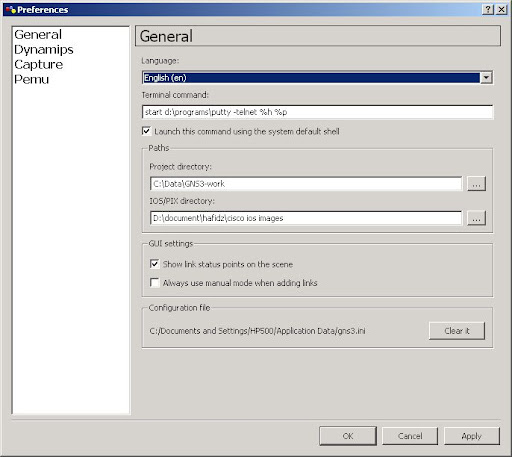
  • Jalankan GN3, lalu buka menu Edit > Preferences > General
 
  • Terminal command default menggunakan program telnet bawaan Windows. Jika anda lebih suka menggunakan Putty, ganti parameter berikut:
start telnet %h %p
menjadi (sesuaikan dengan letak folder putty anda):
start d:\programs\putty -telnet %h %p
  • Parameter-parameter yang bisa digunakan: %h = host; %p = port; %d = device name.
  • Project directory adalah direktori / folder default tempat file network *.net akan disimpan.
  • IOS/PIX directory adalah folder penyimpanan IOS image anda.
  • Configuration file adalah file konfigurasi GNS3. Semua perubahan konfigurasi tersimpan disini.
b. Konfigurasi Dynamips
  • Masih di menu Preferences: Edit > Preferences > Dynamips
 
  • Tab Dynamips.
  • Executable Path. Letak file executable dynamips yang disimpan saat instalasi.
  • Working directory. Direktori kerja Dynamips. File nvram, bootflash, atau ghost RAM router virtual akan disimpan di folder ini.
  • Automatically clean the working directory. Default dipilih. Akan menghapus file yang digenerate oleh Dynamips, seperti nvram, ghost file, bootflash, dll.
  • Enable ghost IOS feature. Default dipilih. Beberapa router akan menggunakan IOS dari satu file ghost secara bersama-sama.
  • Enable mmap feature. Default dipilih. Mengemulasikan nvram router ke dalam sebuah file. Disimpan di direktori kerja Dynamips.
  • Enable sparse memory feature. Default tidak dipilih.
  • Tab Hypervisor Manager.
  • Memory usage limit per hypervisor. Batas memory per hypervisor. Nilai default 512MB. Jika Default RAM yang dibutuhkan sebuah router 256 MB, maka sebuah hypervisor hanya bisa menangani 2 router. Router ketiga otomatis akan ditangani hypervisor selanjutnya. Contoh pada file *.net jika dibuat 3 router dengan default RAM 256, router jogja secara otomatis akan ditangani hypervisor port 7201 :
[localhost:7200]
[[7200]]
image = c7200-adventerprisek9-mz.124-4.T1.bin
[[ROUTER jakarta]]
slot1 = PA-8T
s1/0 = semarang s1/0
s1/1 = solo s1/1
[[ROUTER semarang]]
slot1 = PA-8T
s1/0 = jakarta s1/0
s1/1 = solo s1/0
s1/2 = jogja s1/0
[localhost:7201]
[[7200]]
image = c7200-adventerprisek9-mz.124-4.T1.bin
[[ROUTER jogja]]
slot1 = PA-8T
s1/0 = semarang s1/2
s1/1 = solo s1/2
 
  • se Hypervisor Manager when importing. Default dipilih. Saat membuka file network .net GNS3 akan otomatis distart. Jika tidak dipilih, hypervisor harus distart manual
b. Konfigurasi Capture Paket
Atur konfigurasi capture paket disini. Direktori kerja capture paket data adalah file hasil capture akan disimpan. Tentukan pula path program Wireshark untuk melakukan capture. Wireshark tidak menjadi satu paket instalasi dengan GNS3, silakan download dari sini  dan install.
 
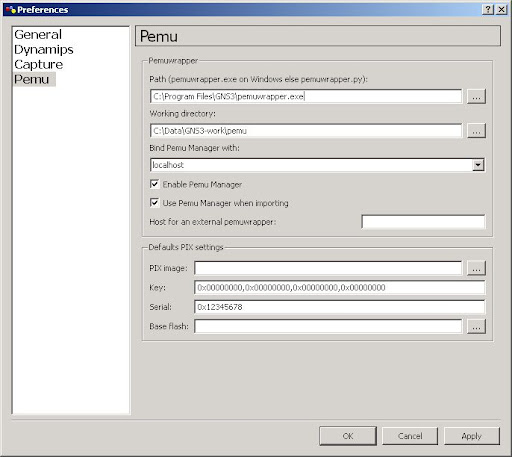
c. Konfigurasi Pemu
Belum banyak yang bisa saya jelaskan di bagian ini, karena saya juga belum pernah menggunakan Pemu :D . Sementara saya kasih screenshot gambarnya dulu aja ya :D
 
d. IOS Images
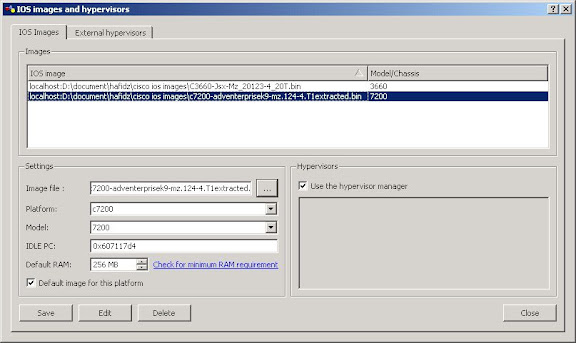
  • Buka menu Edit > IOS images and hypervisors.
  • Pada tab IOS images, masukkan IOS images. Platform, Model, dan Default RAM biasanya akan otomatis terisi. Nilai IDLE PC bisa ditentukan kemudian saat akan membuat topologi jaringan.
  • Ada perbedaan penanganan file .net oleh GNS3 dan Dynamips. Untuk mengatasinya, pastikan parameter Default image for this platform dipilih, agar file .net yang disimpan dari GNS3 bisa dibaca juga oleh Dynagen.
 
  • Pada tab External hypervisors, jika anda juga menjalankan hypervisor di PC lain bisa anda tambahkan di tabel ini. Hal ini memungkinkan load-balancing pada beberapa hypervisor / PC.

 
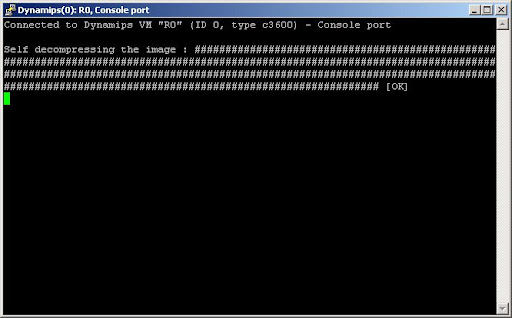
Untuk mempercepat loading IOS image, disarankan IOS di-dekompres (ekstrak) terlebih dahulu. Apalagi jika anda sering melakukan start & stop IOS. Karena setiap kali di-start, saat boot GNS3 melakukan proses dekompresi image.
 
3. Membuat Topologi Jaringan
Ada sedikit perbedaan antara GNS3 0.5 yang sekarang saya install dan GNS3 0.3 beta yang sebelumnya pernah saya gunakan. Maklum, GNS3 memang masih dalam taraf pengembangan.
Pada versi sebelumnya ada dua mode untuk membangun topologi jaringan: Design Mode dan Emulation Mode. Design Mode digunakan untuk membuat topologi dan mengkonfigurasinya. Pemasangan router dan koneksi antar router dibuat di mode ini. Sedangkan Emulation Mode digunakan untuk menjalankan (mensimulasikan) topologi yang sudah dibuat. Saya tidak melihat dua mode ini ada di GNS3 0.5. Lebih fleksibel, karena kita tinggal menambah router jika diinginkan tanpa harus berganti-ganti mode:)
Dengan GNS3 0.5, beberapa kemudahan saat membuat topologi jaringan dengan tampilan GUI adalah:
  • Menyimpan file konfigurasi network .net dan startup-config .cfg
  • Export topologi jaringan dalam bentuk gambar
  • Pembagian load hypervisor untuk menjalankan IOS
  • Mengganti dan menyipan nilai IDLE PC
  • Membuat link antar node, konfigurasi slot network modul, dll
IDLE PC
Saat IOS image tadi disimpan di-list lewat menu edit, nilai IDLE PC belum ditentukan. Untuk memasukkan nilai tersebut berikut langkah-langkahnya:
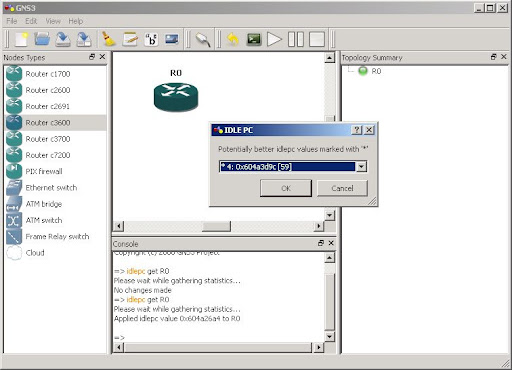
  • Drag dan drop node dari list di tampilan kiri, start IOS. Kemudian pada console dynagen tulis perintah:
idlepc get <hostname>
  • ‘R0′ adalah hostname router anda. Tunggu sebentar hingga muncul tampilan sbb:
 
  • Pada contoh tsb masukkan angka ’3′ atau ’4′. Setelah klik ‘ok’ perhatikan bahwa penggunaan CPU sudah turun. Jika tidak didapat nilai dengan tanda asterisk ‘*’ coba ulangi langkah tadi dari awal.
  • Jika setelah nilai IDLE PC disimpan dan usage CPU nya masih tinggi, gunakan perintah idlepc show <hostname> untuk melihat kembali nilai-nilai IDLE PC yang ditampilkan sebelumnya.
  • Otomatis nilai IDLE PC tersimpan di daftar IOS images.
Selain menentukan nilai IDLE PC dari console dynagen diatas, bisa juga dengan caraklik kanan pada router R0 > Idle PC. Untungnya lewat ‘klik kanan’ ini, anda bisa berkali-kali mengganti nilai IDLE PC. Sedangkan jika lewat console dynagen, sekali nilai IDLE PC sudah disimpan, perintah ‘idlepc get <hostname>’ tidak bisa dilakukan lagi.
  
Selengkapnya tentang utilisasi resource bisa dibaca di dokumentasi GNS3 , tutorial dynamips / dynagen , atau forum Hacki .
Konfigurasi Node
Klik kanan pada router lalu pilih Configure. Akan muncul window Node Configurator. Dari sini bisa diatur:
  • Midplane (C7200).
  • NPE (C7200)
  • Memories and disks
  • Slots. Disini bisa ditentukan network modul yang akan diinstal dirouter. Walaupun bagian ini tidak dikonfigurasi, saat membuat koneksi antar node lewat icon Add a link, network modul akan otomatis tersimpan.
  • Advanced . Configuration Register, dll.
Menyimpan FIle Network
Untuk menyimpan file network .net gunakan icon Save network file. Jika router sudah dikonfigurasi, simpan running-config dengan perintah ‘write’. Kemudian klik icon Extract all startup-configs untuk menyimpannya dalam file <hostname>.cfg. Sehingga setiap file network .net disimpan, otomatis startup-config juga akan disimpan.
Hostname
Perubahan hostname dari startup-config tidak begitu saja mengubah hostname node pada tampilan gambar topologi. Untuk mempermudah, sebaiknya ganti secara manual hostname node sehingga sama dengan hostname yang tersimpan di start-up config dengan cara klik-kanan node > Change the hostname. (pada dokumentasi GNS3 hostname pada tampilan gambar biasa disebut routername)
Bridging dengan Host Komputer
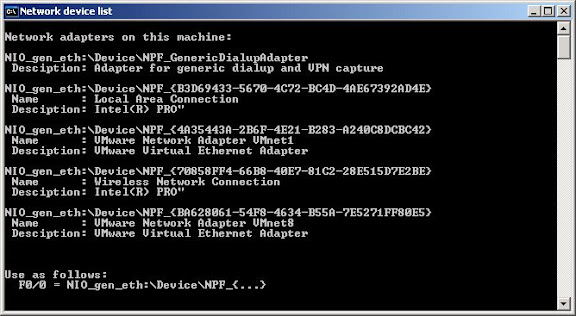
Router virtual di GNS3 / Dynamips bisa berkomunikasi dengan real network dengan cara bridging interface router virtual dengan interface host Komputer. Gunakan shortcut Network device list yang sudah disediakan di start menu, sehingga akan muncul tampilan sbb:
 
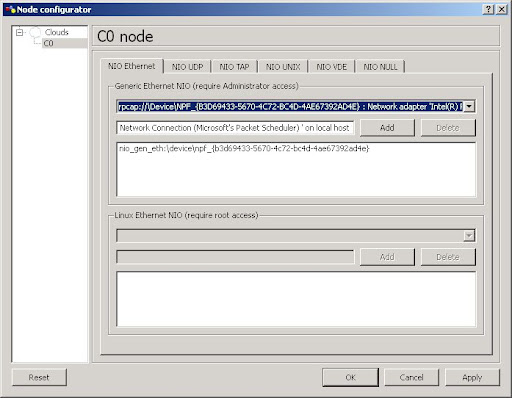
Disini saya kan menggunakan: \Device\NPF_{B3D69433-5670-4C72-BC4D-4AE67392AD4E}
Pada tampilan GUI, drag Cloud dari Node Type, kemudian klik kanan > Configure. Pilih interface LAN pada menu dropdown, kemudian klik Add.
 
Catalyst
Memang saat ini IOS Catalyst Switch belum didukung oleh Dynamips (dan tentu saja GNS3). Sebagai gantinya, gunakan IOS 2600, 3600, atau 3700 plus modul NM-16ESW . Keterangan lebih lanjut mengenai modul etherswitch ini, bisa dilihat dicisco.com .
Atau yang lebih sederhana lagi gunakan Node Type > Ethernet switch yang mendukung enkapsulasi 802.1q (vlan). Ethernet swtich juga bisa dihubungkan dengan real network melalui Node Type > Cloud.
Frame Relay & ATM Switch
Seperti menggunakan Ethernet switch, GNS3 / Dynamips juga menyediakan perangkat Frame Relay switch yang nggak perlu IOS. Konfigurasinya juga sangat mudah, tinggal lakukan saja mapping source / destination port dan DLCI. Perangkat lainnya seperti ATM switch dan ATM bridge juga tersedia.
Console Dynagen
Seperti yang sudah saya singgung diatas, GNS3 tetap menyertakan console untuk menjalankan perintah-perintah dynagen. Untuk menampilkan semua perintah ketik ‘help‘. Untuk melihat detail perintahnya ketik ‘help <command>‘ atau ‘<command> ?‘ (kebanyakan perintah tidak dilengkapi dengan help)
Capture Paket
GNS3 menyediakan kemudahan dalam melakukan capture paket. Klik-kanan pada link, klik Capture. Hasil capture akan tersimpan di folder Capture yang sudah dikonfigurasi sebelumnya.
Untuk melakukan capture via console, gunakan perintah : capture <hostname> <intf> <nama_file>. Untuk stop capture: no capture <hostname> <intf> <nama_file>. Contoh:
capture R0 f0/0
no capture R0 f0/0
capture R2 s1/0 R2.cap HDLC (untuk interface serial pastikan juga enkapsulasi yang digunakan)
no capture R2 s1

sumber :
 http://blog.hafidz.web.id/2008/05/27/tutorial-gns3-windows/
http://ranimahardiani.blogspot.com/

Kamis, 22 November 2012

JARINGAN KOMPUTER


 JARINGAN KOMPUTER


Referensi adalah acuan yang digunakan dalam membuat sebuah rancangan jaringan. sedangkan arsitektur adalah desain atau rancangan sebuah jaringan yang di buat

Pengertian Jaringan Komputer
Pengertian dari jaringan computer menurut beberapa sumber adalah:

“an interconnected collection of autonomous computers”
interconnected = able to exchange information
“a set of nodes connected by media links”
node = any device capable of sending &/or receiving data to &/or from other nodes in the network
“a connected collection of hardware and software that permits information exchange and resource sharing”
information = data, text, audio, video, images, …
resources = printers, memory, link bandwidth, ...

dari pemaparan beberapa devinisi mengenai jaringan computer dapat kita simpulkan :
Jaringan komputer adalah sebuah kumpulan komputer, alat cetak/printer, dan peralatan lainnya yang saling terhubung. Informasi dan data bergerak melalui kabel-kabel sehingga memungkinkan pengguna jaringan komputer dapat saling bertukar dokumen dan data, mencetak pada printer yang sama dan bersama-sama menggunakan hardware/software yang terhubung dengan jaringan.

dalam sebuah jaringan komputer memiliki beberapa komponen yang harus ada untuk dapat membentuk sebuah komunikasi antar node/komputerd. Berikut ini adalah komponen dari jaringan computer:
1.       Message
2.       Sender
3.       Receiver
4.       Medium
5.       Protocol


C.      Jelaskan beda arsitektur fisik dan logic
Arsitektur fisik adalah sebuat perancangan jaringan dilihat dari segi topologi secara fisik. Sedangkan arsitektur logic adalah desain dari suatu jaringan berdasarkan gambaran bagaimana hubungan-hubungan secara logika yang terjadi antar masing-masing komputer dalam jaringan.

D.      Jelaskan arsitektur fisik jaringan computer dterbagi:
a.       Berdasarkan fungsi
b.      Berdasarkan skala
c.       Berdasarkan topologi
Topologi  menggambarkan  struktur  dari  suatu  jaringan  atau  bagaimana  sebuah jaringan didesain. Pola ini sangat erat kaitannya dengan metode access dan media pengiriman yang digunakan. Topologi yang ada sangatlah tergantung dengan letak geofrapis dari masing-masing terminal, kualitas kontrol yang dibutuhkan dalam komunikasi ataupun penyampaian pesan, serta kecepatan dari pengiriman data. Dalam definisi topologi terbagi menjadi dua, yaitu topologi fisik (physical topology) yang menunjukan posisi pemasangan kabel secara fisik dan topologi logik (logical topology) yang menunjukan bagaimana suatu media diakses oleh host.
Adapun  topologi  fisik  yang  umum  digunakan  dalam  membangun  sebuah jaringan adalah :

d.      Berdasarkan media


Beberapa bentuk arsitektur dan topologi logik yang telah ada diantaranya adalah ArcNET, Ethernet, Token Ring, FDDI dan sebagainya. Masih banyak arsitektur lainnya, sebagiannya ditinggalkan tetapi ada juga yang tetap terus dikembangkan. Dari sekian banyak arsitektur tersebut, yang paling umum dikenal dan banyak digunakan adalah arsitektur/topologi Ethernet.

a.    Topologi Broadcast
Secara sederhana dapat digambarkan yaitu suatu host yang mengirimkan data kepada seluruh host lain pada media jaringan.

b.    Topologi Token Passing
Mengatur pengiriman data pada host melalui media dengan menggunakan token yang secara teratur berputar pada seluruh host. Host hanya dapat mengirimkan data hanya jika host tersebut memiliki token. Dengan token ini, collision dapat dicegah.

c.       Arsitektur Ethernet

Pengertian Ethernet
Ethernet merupakan jenis perkabelan dan pemrosesan sinyal untuk data jaringan komputer yang  dikembangkan oleh Robert Metcalfe dan David Boggs di Xerox Palo Alto Research Center (PARC) pada tahun 1972.
Ethernet merupakan sebuah teknologi yang sudah dikenal oleh masyarakat luas sebagai interface yang digunakan untuk konektivitas perangkat komputer maupun laptop, hampir di setiap jaringan LAN (Local Area Network)di seluruh dunia.
Selain karena harganya terjangkau, teknologi Ethernet sangat mudah diadaptasi oleh perangkat seperti modem, printer, scanner, faksimile, VoIP phone, serta perangkat teknologi informasi lainnya. Sejalan dengan perkembangan teknologi dan senakin meningkatnya kebutuhan masyarakat akan layanan komunikasi data, teknologi Ethernet juga digunakan sebagai interface dari layanan broadband data comunication, yang lebih dikenal dengan nama Metro Ethernet.


d.      Arsitektur FDDI

FDDI menggunakan kabel fiber optik yang bekerja berdasarkan 2 buah ring konsentris dengan kecepatan 100Mbps. Salah satu ring bisa berfungsi sebagai backup apabila ring yang lainnya atau node (komputer) lain terputus atau tidak beroperasi.
Jaringan dengan arsitektur ini memerlukan biaya yang cukup mahal; sehingga kurang cocok untuk membangun jaringan komputer yang sederhana seperti di rumah atau di kantor-kantor kecil.


e.      Arsitektur ATM

Asynchronous Transfer Mode (ATM) adalah teknologi switching danmultiplexing, dimaksudkan untuk memindahkan berbagai jenis trafik (data,suara, video, audio) dengan cepat dan efisien. Circuit switching umumnyamensyaratkan bahwa paket di set ke posisi dalam frame berulang, misalnyasinkron dalam waktu, langkah, sesuai dengan aplikasi dan / atau jam jaringan.transmisi Asynchronous memungkinkan sel-sel yang akan diposisikan di manasaja dalam data stream. ATM saat ini memiliki kecepatan 155Mbps (OC-3port), 622Mbps (OC-12 port), 1,2 Gbps dan 2,5 Gbps. Karena sel-sel tetapdalam panjang (53 oktet atau byte) daripada variabel seperti frame Ethernet,mereka dapat diaktifkan pada perangkat keras daripada perangkat lunak danini mendapatkan kecepatan yang lebih tinggi dari yang dapat dicapai olehEthernet, Token Ring dan FDDI.
ATM sangat fleksibel dan memungkinkan berbagai jenis media sepertisuara, video, file data transmisi dll, masing- masing dikelola oleh jaringansecara berbeda video, misalnya bisa sangat rentan terhadap penurunanmendadak dalam performa jaringan seperti kecepatan video yang bervariasisangat mengganggu. ATM memungkinkan sirkuit dengan bandwidth terjamindan persyaratan yang berbeda yang akan dibentuk secara bersamaanLayanan. Kualitas (QoS) dapat diatur dan ditetapkan pada tahap koneksimenggunakan parameter seperti delay, jitter delay dan tingkat kesalahanberdasarkan aplikasi dan negara jaringan pada saat koneksi.


Faktor – faktor yang perlu mendapat pertimbangan untuk pemilihan topologi adalah sebagai berikut :
·         Biaya
                   Sistem apa yang paling efisien yang dibutuhkan dalam organisasi.
·         Kecepatan
                   Sampai sejauh mana kecepatan yang dibutuhkan dalam sistem.
·         Lingkungan
                   Misalnya listrik atau faktor – faktor lingkungan yang lain, yang berpengaruh pada jenis                   
                   perangkat keras yang               digunakan.
·         Ukuran
·         Sampai seberapa besar ukuran jaringan. Apakah jaringan memerlukan file server atau sejumlah server khusus.
Konektivitas
                   Apakah  pemakai  yang  lain  yang  menggunakan  komputer  laptop  perlu mengakses jaringan                    
                   dari berbagai lokasi

                   Workstation
Dalam istilah jaringan maka workstation sebenarnya adalah node atau host yang berupa suatu sistem komputer. Sistem komputer tersebut dapat merupakan sistem komputer yang paling sederhana yaitu PC atau dapat juga suatu sistem komputer yang besar seperti sistem minicomputer, bahkan suatu mainframe. User atau pemakai berhubungan dengan jaringan melalui workstation dan juga saling berkomunikasi seperti saling bertukar data. User juga melaksanakan (run) program aplikasi pada workstation. Program tersebut dapat bekerja tersendiri di workstation tersebut (stand-alone) atau dapat juga menggunakan jaringan, misalnya untuk saling berbagi informasi dengan workstation atau user lain.

Server
Server Sesuai dengan namanya ini adalah hardware atau perangkat keras yang berfungsi untuk melayani jaringan dan workstation yang terhubung pada jaringan tersebut. Software yang mengelola jaringan berjalan (run) pada server. Pada umumnya sumber daya (resources) seperti misalnya printer, disk, plotter, dan sebagainya yang hendak digunakan secara bersama oleh para pemakai di workstation berada dan bekerja pada server. Bergantung pada jenis pelayanan yang dikehendaki maka dikenal antara lain
·         Disk server,
·         File server, yaitu disk storage digunakan secara bersama oleh beberapa workstation.
·         Print server
Print server, yaitu printer digunakan secara bersama. Perlu diperhatikan bahwa suatu server seringkali dapat mempunyai beberapa fungsi pelayanan sekaligus. Server dapat berupa sistem komputer yang khusus dibuat untuk keperluan tersebut, sehingga ia tidak dapat digunakan sebagai workstation, karena baik secara hardware maupun software ia berfungsi mengelola jaringan. Tetapi ada juga server yang sebenarnya berupa workstation dengan disk drive yang cukup besar kapasitasnya. Dalam hal ini server tersebut dapat digunakan juga sebagai workstation oleh si user/pemakai. Client Sebuah workstation umumnya berfungsi sebagai client dari suatu server, karena memang workstation akan menggunakan fasilitas yang diberikan oleh suatu server. Jadi server yang melayani, sedangkan client yang dilayani. Baik server maupun client dalam jaringan dikenal sebagai node.

LINK (Hubungan)
Workstation dan server tidak dapat berfungsi apabila peralatan tersebut secara fisik tidak terhubung. Hubungan tersebut dalam LAN dikenal sebagai media transmisi yang umumnya berupa kabel. Adapun beberapa contoh dari link adalah:
  1. Kabel Twisted Pair
    Kabel ini terbagi dua, yaitu Shielded Twisted Pair dan Unshielded Twisted Pair(UTP)
    Lebih banyak dikenal karena merupakan kabel telpon Relatif murah
    Jarak yang pendek
    Mudah terpengaruh oleh gangguan Kecepatan data yang dapat didukung terbatas, 10-16 Mbps
  2. Kabel Coaxial
    Umumnya digunakan pada televisi
    Jarak yang relatif lebih jauh
    Kecepatan pengiriman data lebih tinggi di banding Twisted Pair,
    30 Mbps
    Harga yang relatif tidak mahal
    Ukurannya lebih besar dari Twisted Pair
  3. Kabel Fiber Optic
    Jarak yang jauh
    Kecepatan data yang tinggi, 100 Mbps
    Ukuran yang relatif kecil
    Sulit dipengaruhi gangguan
    Harga yang relatif masih mahal
    Instalasi yang relatif sulit
  4. UTP
Kabel UTP (Unshielded Twisted Pair) adalah sebuah jenis kabel jaringan yang menggunakan bahan dasar tembaga, yang tidak dilengkapi dengan shield internal. UTP merupakan jenis kabel yang paling umum yang sering digunakan di dalam jaringan lokal (LAN), karena memang harganya yang rendah, fleksibel dan kinerja yang ditunjukkannya relatif bagus. Dalam kabel UTP, terdapat insulasi satu lapis yang melindungi kabel dari ketegangan fisik atau kerusakan tapi, tidak seperti kabel Shielded Twisted-pair (STP), insulasi tersebut tidak melindungi kabel dari interferensi elektromagnetik.

RJ – 45 Connector
seperti yang kita ketahui ujung konektor dari kabel CAT - 5 atau yang biasa kita sebut dengan RJ-45 connector. Bagian inilah yang menghubungkan antara kabel dengan port network(network device)

Untuk memasukan ujung kabel dengan connector RJ-45 terdapat dua standar penyusunan kabel yaitu 568A dan 568B
Berikut ini adalah susunannya:
Standar Pengkabelan 568a
jika kiata mengikuti standar pengkabelan 568A, kita harus menyusun kabel seperti berikut ini:
·         Striped hijau
·         Hijau
·         Striped orange
·         Biru
·         Striped biru
·         Orange
·         Striped coklat
·         Coklat

Standar Pengkabelan 568B
Jika kita menggunakan standar pengkabelan568B kita harus menyusun kabel dengan urutan sebagai berikut ini:
·         Striped orange
·         Orange
·         Striped hijau
·         Biru
·         Striped biru
·         Hijau
·         Striped coklat
·         Coklat


Cara merangkai kabel UTP
1.      Sediakan kabel UTP dengan kualitas yang baik. Pastikan kabel yang digunakna dalam keadaan baik.
2.      Pada ujung kabel hitunglah beberapa sekitar ½ inchi dari ujung untuk membuat batas pengelupasan jaket dari kabel tersebut.
3.      Kelupas jaket dari kabel tersebut dengan hati-hati sampai batas yang telah ditentukan sebelumnya.
4.      Setelah terbuka akan tampak pilinan-pilinan kabel berwarna-warni. Selanjutnya pilinan kabel tersebut kita luruskan dan susun sesuai susunan standar yang akan kita gunakan 568A atau 568B.
5.      Setelah itu masukan ujung kabel yang telah diluruskan tadi kedalam connector RJ-45 yang telah disediakan. Masukan dengan hati-hati sesuai dengan susunan kabel pada standar yang digunakan. Pastikan ujung-ujungnya mengenai ujung pin pada RJ-45.
6.      Setelah siap , connector tersebut kita crimping menggunakan crimping tools
7.      Setelah kedua ujung di pasang connector, selanjut nya kita cek menggunakan LAN Tester

Network Interface Card (NIC)
Suatu workstation tidak dihubungkan secara langsung dengan kabel jaringan ataupun tranceiver cable, tetapi melalui suatu rangkaian elektronika yang dirancang khusus untuk menangani network protocol yang dikenal dengan Network Interface Card (NIC).

Software Network
Software ini sangat penting dan mutlak, karena tanpa software maka jaringan tersebut tidak akan berfungsi sehingga workstation dan server tidak dapat bekerja sebagaimana yang dikehendaki. Software ini juga yang memungkinkan sistem komputer yang satu berkomunikasi dengan sistem komputer yang lain. Bagus tidaknya suatu LAN sangat ditentukan oleh bagus tidaknya software yang mengelola jaringan tersebut.